
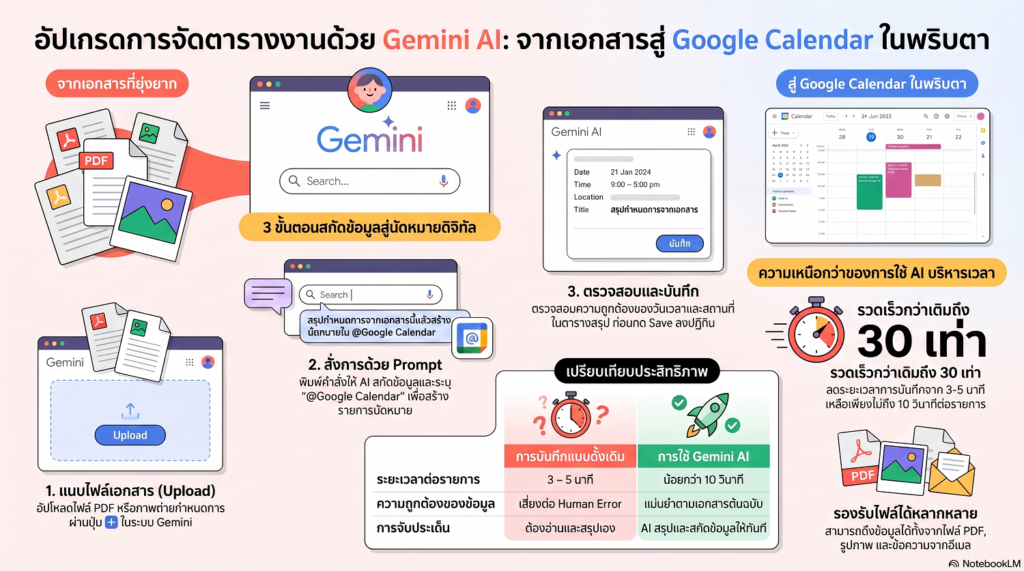
ในการบริหารจัดการภารกิจและองค์กรสายงานอุดมศึกษา “เวลา” และ “ความถูกต้องของข้อมูล” คือหัวใจสำคัญ บ่อยครั้งที่บุคลากรต้องได้รับเอกสารเชิญประชุม หนังสือสั่งการ หรือกำหนดการโครงการในรูปแบบไฟล์ PDF และภาพถ่าย ซึ่งจำเป็นต้องใช้เวลาในการตรวจสอบและบันทึกข้อมูลลงในปฏิทินปฏิบัติงานทีละรายการ ขั้นตอนเหล่านี้ไม่เพียงแต่ใช้เวลาค่อนข้างมาก แต่ยังอาจเกิดความผิดพลาดในการบันทึกข้อมูล (Human Error) ได้อีกด้วย
บทความนี้ขอแนะนำแนวทางการประยุกต์ใช้ Gemini AI เพื่อสกัดข้อมูลนัดหมายจากเอกสาร และบันทึกลงสู่ Google Calendar โดยอัตโนมัติ ซึ่งจะช่วยลดระยะเวลาการดำเนินงานและเพิ่มความแม่นยำในการบริหารตารางเวลาได้อย่างมีประสิทธิภาพ
การเตรียมระบบก่อนเปิดใช้งาน (Prerequisite)
เพื่อให้ Gemini สามารถเข้าถึงและเชื่อมโยงข้อมูลกับระบบปฏิทินงานได้ ผู้ใช้งานจำเป็นต้องเปิดสิทธิ์การใช้งานส่วนขยายระบบ (Google Workspace Extension) ตามขั้นตอนดังนี้
1. เข้าสู่ระบบ Gemini บนเว็บไซต์หรือแอปพลิเคชันด้วยบัญชี Gmail ของมหาวิทยาลัย หรือบัญชีส่วนตัว
2. เลือกเมนู Settings (การตั้งค่า) > Extensions (ส่วนขยาย) หรือคำว่า แอปที่เชื่อมต่อ
3. เปิดใช้งาน Google Workspace เพื่ออนุญาตให้ AI เข้าถึงการทำงานของ Google Calendar, Google Drive และ Gmail
ขั้นตอนการดำเนินงาน 3 ขั้นตอน
1.นำเข้าไฟล์เอกสาร เช่น แนบไฟล์เอกสารเชิญประชุม หนังสือแนบ หรือภาพถ่ายกำหนดการโครงการ ผ่านปุ่ม + (Upload/Attachment) ในระบบ Gemini
2. ป้อนชุดคำสั่ง (Prompt) เพื่อประมวลผลข้อมูล ระบุคำสั่งเพื่อให้ AI วิเคราะห์รายละเอียดข้อมูลและเชื่อมโยงกับปฏิทินปฏิบัติงาน ตัวอย่างเช่น “โปรดวิเคราะห์ข้อมูลจากเอกสารเชิญประชุมที่แนบมา สกัดรายละเอียด ได้แก่ หัวข้อการประชุม วัน เวลา และสถานที่ จากนั้นโปรดใช้ @Google Calendar เพื่อสร้างรายการนัดหมายเข้าสู่ปฏิทิน”
3. ตรวจสอบรายละเอียดและยืนยันการบันทึก ระบบจะแสดงตารางสรุปกิจกรรมที่จะถูกบันทึก ให้ผู้ใช้งานตรวจสอบความถูกต้องของข้อมูล (เช่น ข้อมูลห้องประชุม หรือโซนเวลา) จากนั้นกด Save / Add to Calendar หรือ Ai อาจจะถามว่า “คุณต้องการสร้างรายการนี้เลยไหม” ให้ตอบว่าใช่ หรือตกลง เพื่อบันทึกกิจกรรมลงสู่ปฏิทินอย่างสมบูรณ์
ตารางเปรียบเทียบประสิทธิภาพการทำงาน
| ประเด็นการเปรียบเทียบ | การบันทึกข้อมูลแบบดั้งเดิม | การใช้ Gemini สกัดข้อมูลลงปฏิทิน |
| ระยะเวลาในการบันทึก | 3 – 5 นาทีต่อรายการ | น้อยกว่า 10 วินาทีต่อรายการ |
| ความถูกต้องของข้อมูล | อาจเกิดข้อผิดพลาดจากการพิมพ์ข้อมูล | สกัดข้อมูลตรงตามเอกสารต้นฉบับ |
| รูปแบบเอกสารที่รองรับ | ต้องอ่านและจับประเด็นเอง | รองรับไฟล์ PDF, รูปภาพ และข้อความอีเมล |
ข้อแนะนำเพิ่มเติม (Pro Tip)
1. สำหรับเอกสารที่มีวาระการประชุมยาว ผู้ใช้งานสามารถสั่งการเพิ่มเติมได้ เช่น “โปรดสรุปวาระการประชุมสำคัญ 3 ข้อ และระบุไว้ในช่อง รายละเอียด (Description) ของรายการนัดหมาย” เพื่อใช้สำหรับการเตรียมตัวก่อนเข้าร่วมการประชุม
2. สร้าง GEM เช่น ตั้งชื่อ GEM ว่า “ผู้ช่วยในการลงปฏิทิน” เพื่อความสะดวก ไม่ต้องพิมพ์คำสั่งใหม่ทุกครั้งที่มีการลงปฏิทิน
3. หากยังไม่มีการบันทึกปฏิทิน ให้ ป้อนชุดคำสั่ง (Prompt) อีกครั้ง เช่น “ยังไม่มีปฏิทินใน google calendar ของฉัน”
การประยุกต์ใช้เทคโนโลยี AI อย่าง Gemini เข้ามาช่วยในกระบวนการปฏิบัติงาน สอดคล้องกับแนวทางการพัฒนามหาวิทยาลัยสู่การเป็น Digital University ช่วยลดภาระงานธุรการที่ไม่จำเป็น เพิ่มความแม่นยำในการจัดสรรเวลา และเปิดโอกาสให้บุคลากรได้นำเวลาไปมุ่งเน้นภารกิจหลักเชิงยุทธศาสตร์ได้อย่างเต็มประสิทธิภาพ
รวบรวมข้อมูลจาก Google. Gemini. Google. และ OpenAI. ChatGPT. OpenAI.
ภาพจาก Infographic จาก ChatGPT. OpenAI.
เรียบเรียงโดย นายสุรศักดิ์ เชาวลิต
