

ทำงาน Excel ทุกวัน แต่ยังใช้เมาส์คลิกแทบทุกขั้นตอนอยู่หรือไม่?
การใช้ คีย์ลัด (Keyboard Shortcuts) เป็นอีกหนึ่งวิธีที่จะช่วยให้ทำงานได้รวดเร็ว ลดขั้นตอน และเพิ่มประสิทธิภาพในการทำงาน ไม่ว่าจะเป็นการจัดการข้อมูล การคำนวณ หรือการจัดรูปแบบเอกสาร บทความนี้ได้รวบรวมคีย์ลัด Excel ที่ใช้งานบ่อยและควรรู้ไว้ เพื่อให้การทำงานสะดวกยิ่งขึ้น
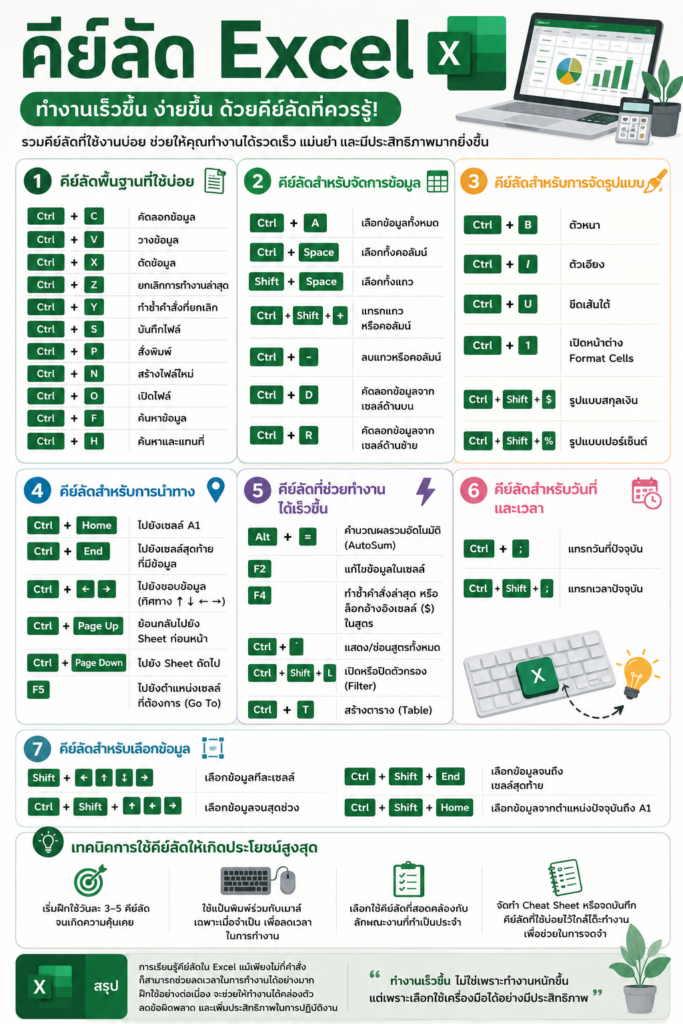
1. คีย์ลัดพื้นฐานที่ใช้บ่อย
| คีย์ลัด | การใช้งาน |
| Ctrl + C | คัดลอกข้อมูล |
| Ctrl + V | วางข้อมูล |
| Ctrl + X | ตัดข้อมูล |
| Ctrl + Z | ยกเลิกการทำงานล่าสุด |
| Ctrl + Y | ทำซ้ำคำสั่งที่ยกเลิก |
| Ctrl + S | บันทึกไฟล์ |
| Ctrl + P | สั่งพิมพ์ |
| Ctrl + N | สร้างไฟล์ใหม่ |
| Ctrl + O | เปิดไฟล์ |
| Ctrl + F | ค้นหาข้อมูล |
| Ctrl + H | ค้นหาและแทนที่ |
2. คีย์ลัดสำหรับจัดการข้อมูล
| คีย์ลัด | การใช้งาน |
| Ctrl + A | เลือกข้อมูลทั้งหมด |
| Ctrl + Space | เลือกทั้งคอลัมน์ |
| Shift + Space | เลือกทั้งแถว |
| Ctrl + Shift + + | แทรกแถวหรือคอลัมน์ |
| Ctrl + – | ลบแถวหรือคอลัมน์ |
| Ctrl + D | คัดลอกข้อมูลจากเซลล์ด้านบน |
| Ctrl + R | คัดลอกข้อมูลจากเซลล์ด้านซ้าย |
3. คีย์ลัดสำหรับการจัดรูปแบบ
| คีย์ลัด | การใช้งาน |
| Ctrl + B | ตัวหนา |
| Ctrl + I | ตัวเอียง |
| Ctrl + U | ขีดเส้นใต้ |
| Ctrl + 1 | เปิดหน้าต่าง Format Cells |
| Ctrl + Shift + $ | รูปแบบสกุลเงิน |
| Ctrl + Shift + % | รูปแบบเปอร์เซ็นต์ |
4. คีย์ลัดสำหรับการนำทาง
| คีย์ลัด | การใช้งาน |
| Ctrl + Home | ไปยังเซลล์ A1 |
| Ctrl + End | ไปยังเซลล์สุดท้ายที่มีข้อมูล |
| Ctrl + ลูกศร | ไปยังขอบข้อมูล |
| Ctrl + Page Up | ย้อนกลับไปยัง Sheet ก่อนหน้า |
| Ctrl + Page Down | ไปยัง Sheet ถัดไป |
| F5 | ไปยังตำแหน่งเซลล์ที่ต้องการ (Go To) |
5. คีย์ลัดที่ช่วยทำงานได้เร็วขึ้น
| คีย์ลัด | การใช้งาน |
| Alt + = | คำนวณผลรวมอัตโนมัติ (AutoSum) |
| F2 | แก้ไขข้อมูลในเซลล์ |
| F4 | ทำซ้ำคำสั่งล่าสุด หรือ ล็อกอ้างอิงเซลล์ ($) ในสูตร |
| Ctrl + ` | แสดง/ซ่อนสูตรทั้งหมด |
| Ctrl + Shift + L | เปิดหรือปิดตัวกรอง (Filter) |
| Ctrl + T | สร้างตาราง (Table) |
6. คีย์ลัดสำหรับเลือกข้อมูล, วันที่
| คีย์ลัด | การใช้งาน |
| Shift + ลูกศร | เลือกข้อมูลทีละเซลล์ |
| Ctrl + Shift + ลูกศร | เลือกข้อมูลจนสุดช่วง |
| Ctrl + Shift + End | เลือกข้อมูลจนถึงเซลล์สุดท้าย |
| Ctrl + Shift + Home | เลือกข้อมูลจากตำแหน่งปัจจุบันถึง A1 |
| Ctrl + ; | แทรกวันที่ปัจจุบัน |
| Ctrl + Shift + ; | แทรกเวลาปัจจุบัน |
การเรียนรู้คีย์ลัดใน Excel แม้เพียงไม่กี่คำสั่ง ก็สามารถช่วยลดเวลาในการทำงานได้อย่างมาก โดยเฉพาะผู้ที่ต้องจัดการข้อมูลจำนวนมากเป็นประจำ การฝึกใช้อย่างต่อเนื่องจะช่วยให้ทำงานได้คล่องตัว ลดข้อผิดพลาด และเพิ่มประสิทธิภาพในการปฏิบัติงาน
“ทำงานเร็วขึ้น เพราะเลือกใช้เครื่องมือได้อย่างมีประสิทธิภาพ”
ข้อมูลอ้างอิง : https://www.keychron.co.th/blogs.
